Spoštujemo vašo zasebnost


























Od letos se je spremenil način oddaje obrazca, ki ga je zdaj mogoče oddati izključno elektronsko prek sistema eGrađani / ePorezna. V nadaljevanju predstavljamo navodila, kako poiskati obrazec in ga pravilno izpolniti korak za korakom!
Obrazec se oddaja za tekoče leto, medtem ko se kot skupni znesek prejemkov iz evidence prometa vpišejo prejemki, doseženi v prejšnjem (2024.) letu. Oddajalci, ki so v prejšnjem letu odjavili opravljanje nastanitvenih storitev, ne oddajajo obrazca TZ2.
KORAK 1 – prijava v sistem ePorezna
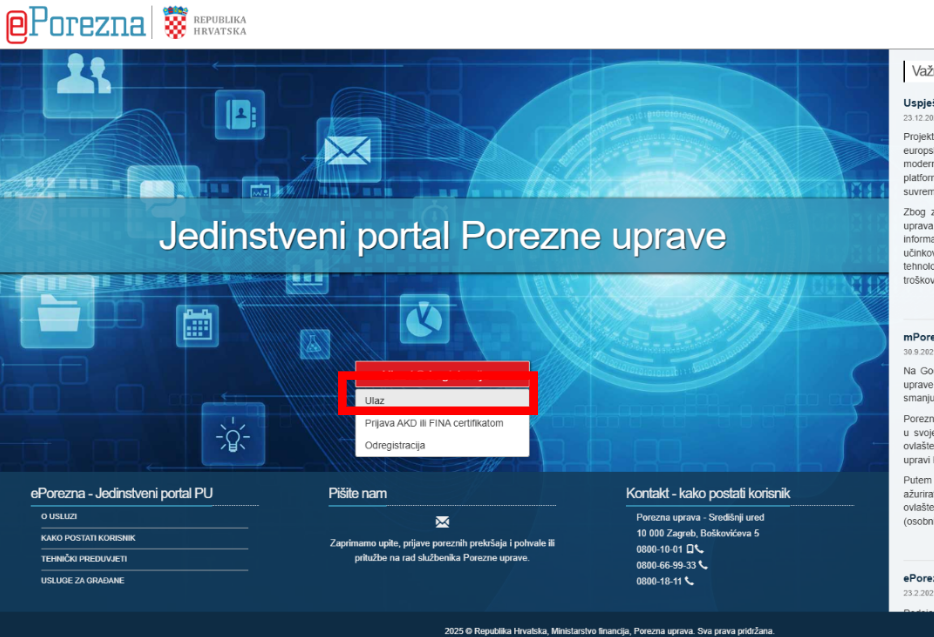
Kliknite povezavo: e-porezna.porezna-uprava.hr/Prijava.aspx
Ko se stran odpre, izberite možnost »Vstop«
KORAK 2 – izbira načina prijave (e-osebna izkaznica, banka)
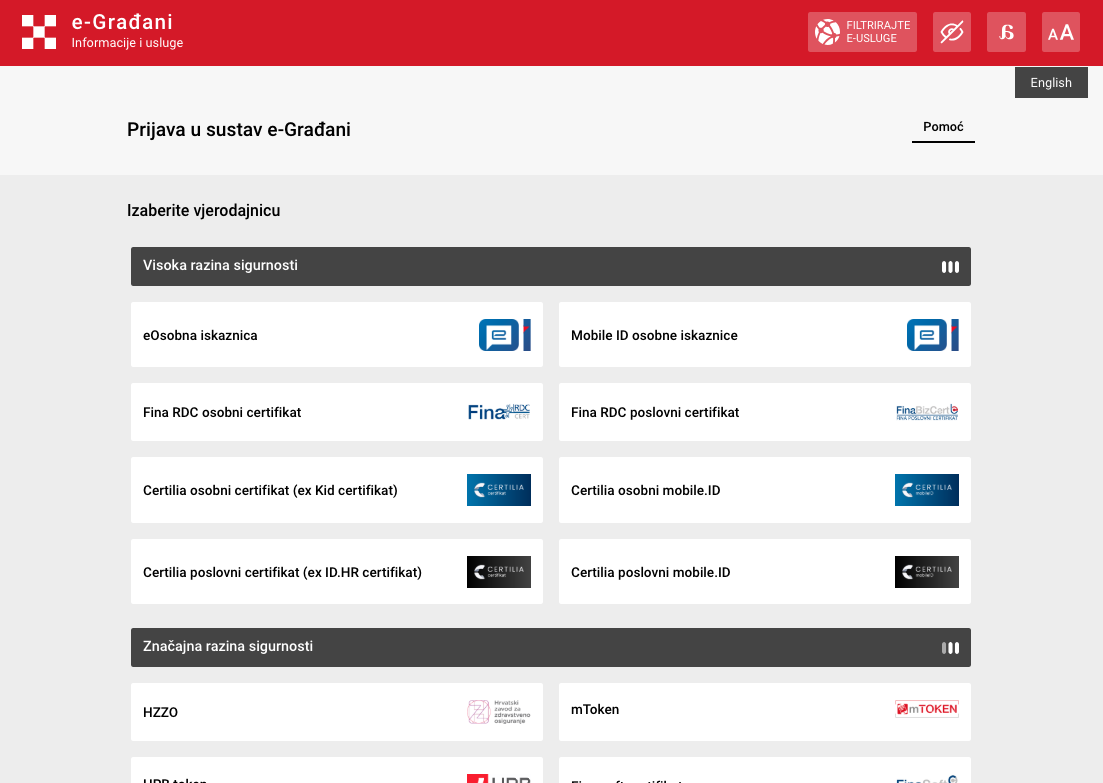
Odprle se bodo možnosti za prijavo v sistem eGrađani oziroma ePorezna.
- prek e-osebne izkaznice (z bralnikom e-osebnih izkaznic)
- prek mobilne bančne aplikacije ali
- prek dostopnih podatkov, ki jih lahko pridobite na FINA.
Če se na primer želite prijaviti prek mobilne bančne aplikacije (m-token), izberete ime svoje banke.
KORAK 3 – vnos uporabniških podatkov
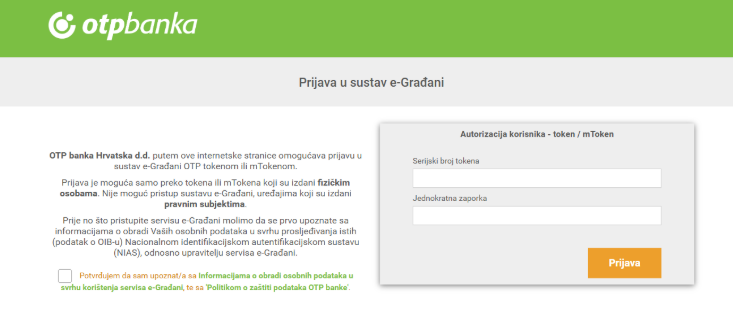
Ko izberete želeni način prijave, je treba vnesti prijavne podatke. Če se na primer prijavljate prek banke, boste morali vnesti serijsko številko žetona in enkratno geslo, ki ga ustvari vaša mobilna bančna aplikacija. Ne pozabite izbrati možnosti, s katero potrdite, da ste seznanjeni z obdelavo osebnih podatkov.
Spodaj je primer videza prijavnega vmesnika prek OTP žetona.
KORAK 4 – vnos e-poštnega naslova
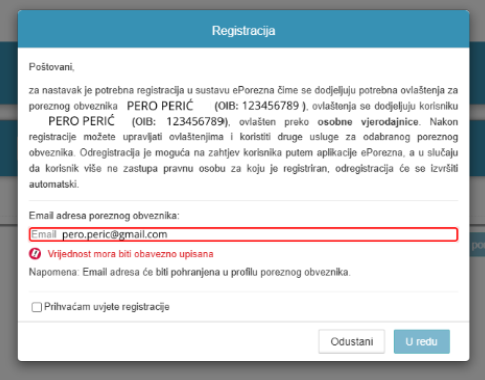
Pred nadaljevanjem bo sistem zahteval vnos vašega e-poštnega naslova. Vnesite ga v predvideno polje.
KORAK 5 – iskanje obrazca TZ2
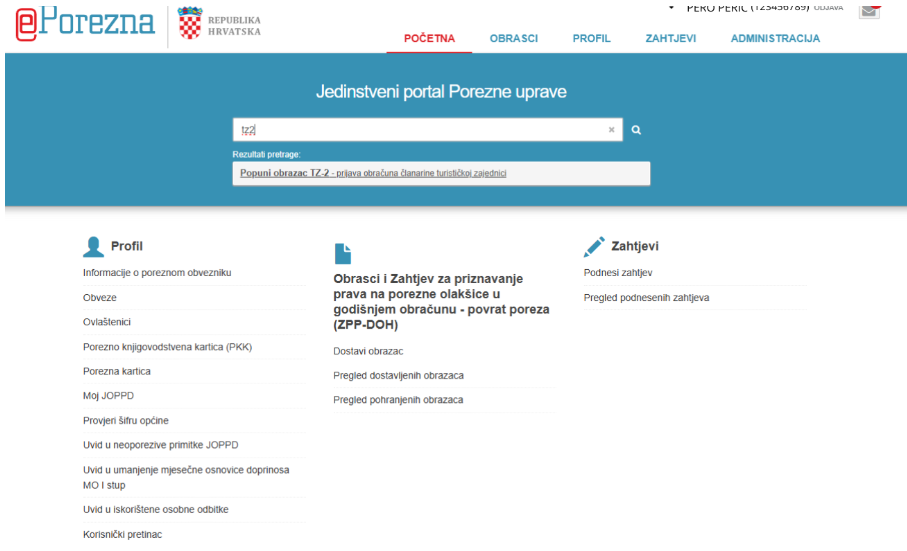
Ko ste prijavljeni v sistem, poiščite obrazec TZ2 tako, da v iskalno polje vpišete »obrazec TZ2«. Takoj ko začnete pisati, se bo pod iskalnim poljem prikazala povezava za izpolnjevanje obrazca, na katero kliknete, da odprete obrazec.
Opomba: možnost odpiranja obrazca TZ2 je na voljo samo uporabnikom, ki imajo na svoje ime registrirane nastanitvene objekte. Če na primer poskusite odpreti obrazec TZ2 prek prijave drugega družinskega člana v ePorezna, ta možnost ne bo ponujena, saj sistem po davčni številki prepozna, na koga se objekt glasi.
KORAK 6 – izbira občine/mesta glede na prebivališče
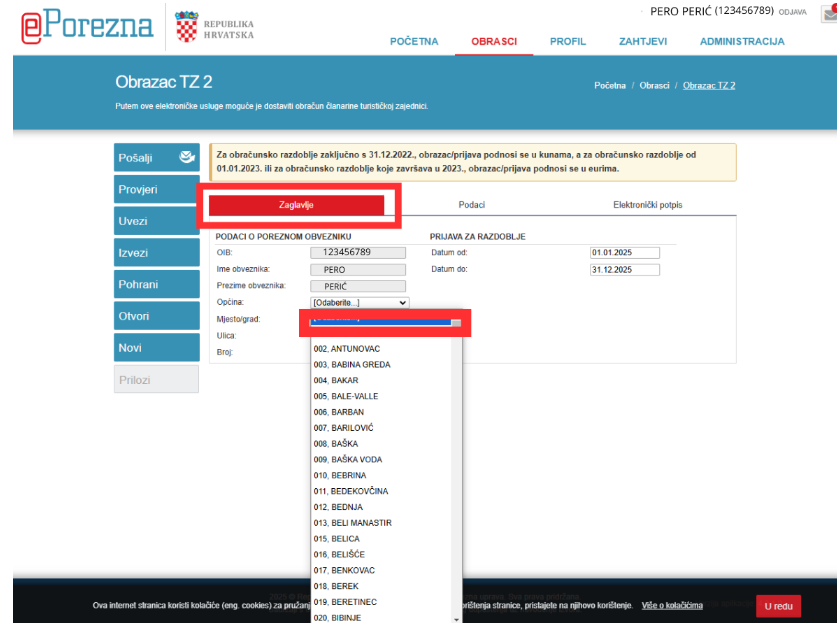
Samodejno se odpre prvi del obrazca, kjer lahko vidite svoje podatke, tukaj pa morate le izbrati občino ali mesto (glede na prebivališče) iz spustnega seznama.
KORAK 7 – vnos podatkov v obrazec TZ2
Ko izberete občino/mesto, izberite možnost »Podatki«, da omogočite nadaljnje izpolnjevanje obrazca.
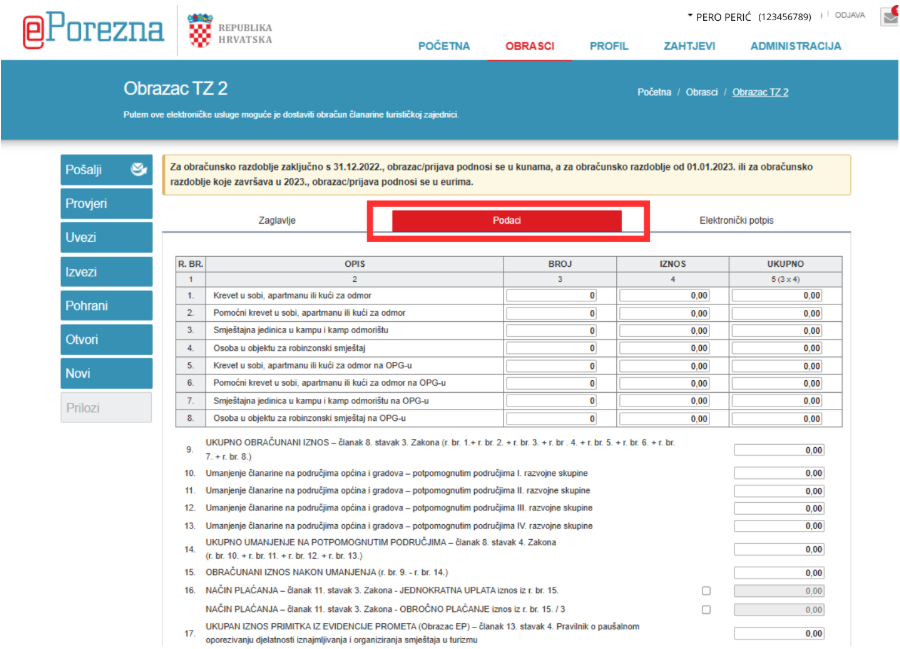
KORAK 8 – vnos podatkov v obrazec TZ2
Zdaj v obrazec vnesete podatke o svoji nastanitvi. Vnesete število stalnih in pomožnih ležišč ter znesek članarine na ležišče (5,97 za stalno ležišče in 2,99 za pomožno ležišče). Število ležišč pomnožite z zneskom članarine, da dobite skupni znesek, ki ga vpišete v vrstico 9 – Skupni obračunani znesek.
Če vaša občina ali mesto ni na območju s posebnimi spodbudami, preskočite vrstice od 10 do 13 in v vrstico 14 vpišete skupno zmanjšanje »0«. Nato v vrstico 15 ponovno vpišete obračunani znesek članarine (enak vrstici 9).
Nato izberete način plačila, ali želite članarino plačati enkratno ali v treh enakih obrokih. Glede na izbiro v stolpec ob izbrani možnosti vnesete znesek za plačilo. Na primer, če je skupni obračunani znesek 29,86 evra in ste izbrali enkratno plačilo, vnesete ta znesek, če pa ste izbrali plačilo v treh obrokih, vnesete 9,95 (29,86 / 3).
Na koncu, pred zadnjim preverjanjem in oddajo obrazca, je treba v vrstico 17 vpisati skupni znesek prejemkov iz evidence prometa iz prejšnjega leta (vpiše se bruto znesek – s posebno pozornostjo na vključitev provizij portalov; pomembno je na primer razlikovati Airbnb, kjer je provizija za oddajalca ≈ 3 %, preostanek pa je provizija gosta, medtem ko je pri Booking.com celotna provizija na strani oddajalca).
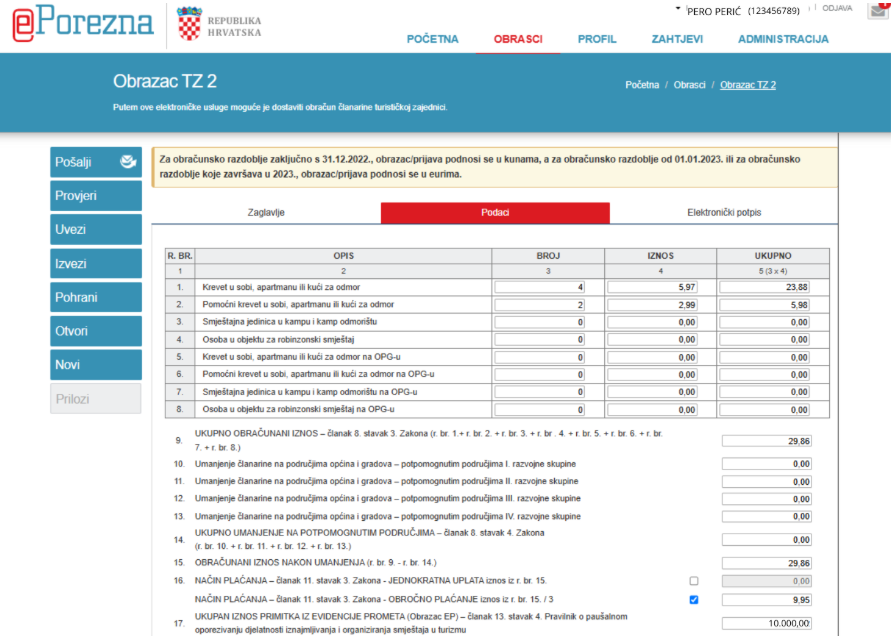
KORAK 9 – preverjanje podatkov
Ko končate z izpolnjevanjem obrazca, kliknite »Preveri«, da preverite pravilnost vnesenih podatkov. Če pride do napake, vas bo sistem o tem obvestil in prikazal obvestilo, kaj je treba spremeniti. Če je vse pravilno, se bo na vrhu strani prikazalo obvestilo, da so podatki obrazca pravilni.
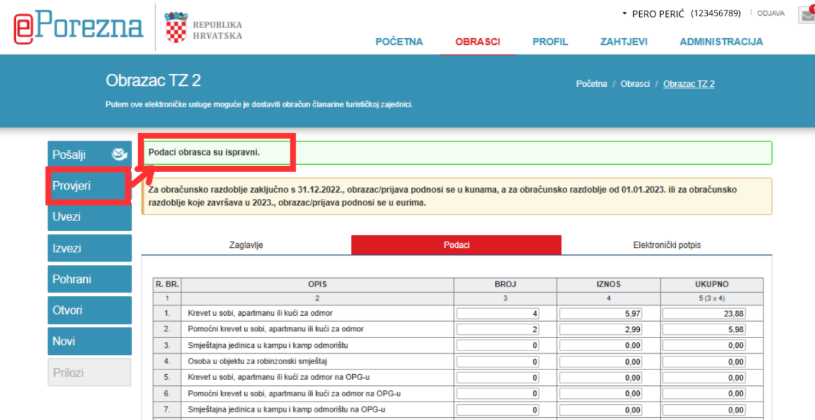
KORAK 10 – oddaja obrazca
Preostane vam le še oddaja obrazca z izbiro možnosti »Pošlji« v meniju na levi strani.
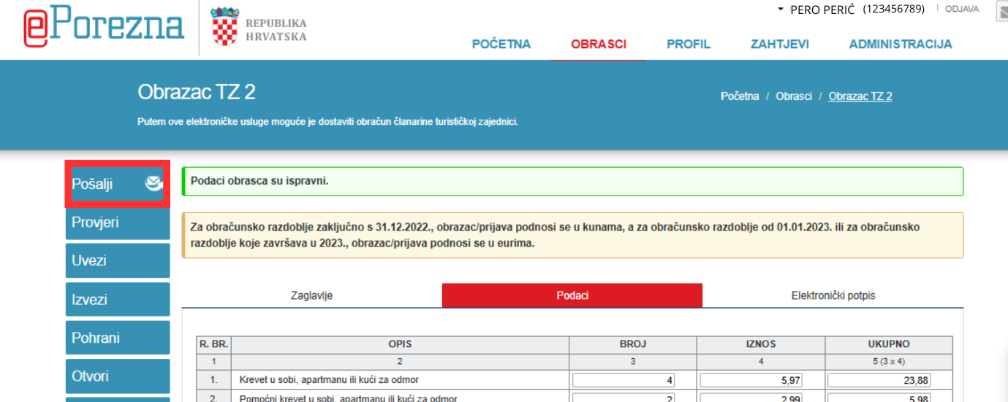
KORAK 11 – potrdilo o oddaji
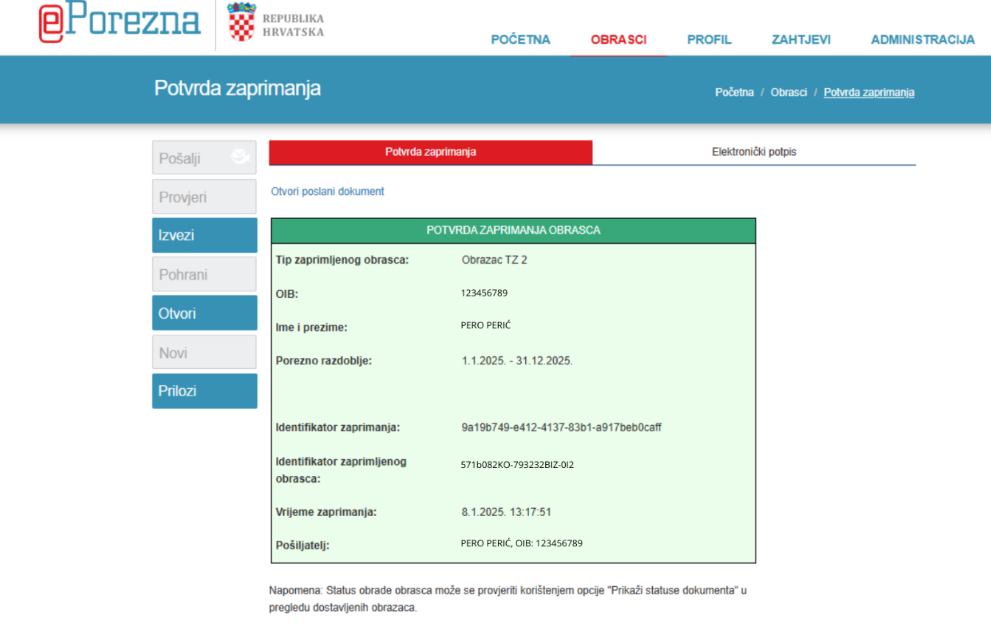
Obrazec je bil oddan Davčni upravi, vam pa se bo prikazalo potrdilo o prejemu obrazca, ki ga je priporočljivo shraniti ali natisniti kot dokaz, da ste obrazec oddali pravočasno.