Rispettiamo la tua privacy
























A partire da quest’anno è cambiata la modalità di presentazione del modulo, che ora può essere inviato esclusivamente in formato elettronico tramite il sistema eGrađani / ePorezna. Di seguito forniamo le istruzioni su come trovare il modulo e compilarlo correttamente passo dopo passo!
Il modulo viene presentato per l’anno in corso, mentre come importo totale dei ricavi dai registri delle operazioni si indicano i ricavi realizzati nell’anno precedente (2024). I locatori che hanno cessato la prestazione di servizi di alloggio nell’anno precedente non presentano il Modulo TZ2.
PASSO 1 – accesso al sistema ePorezna
Cliccate sul link: e-porezna.porezna-uprava.hr/Prijava.aspx
Quando la pagina si apre, selezionate l’opzione «Accesso»
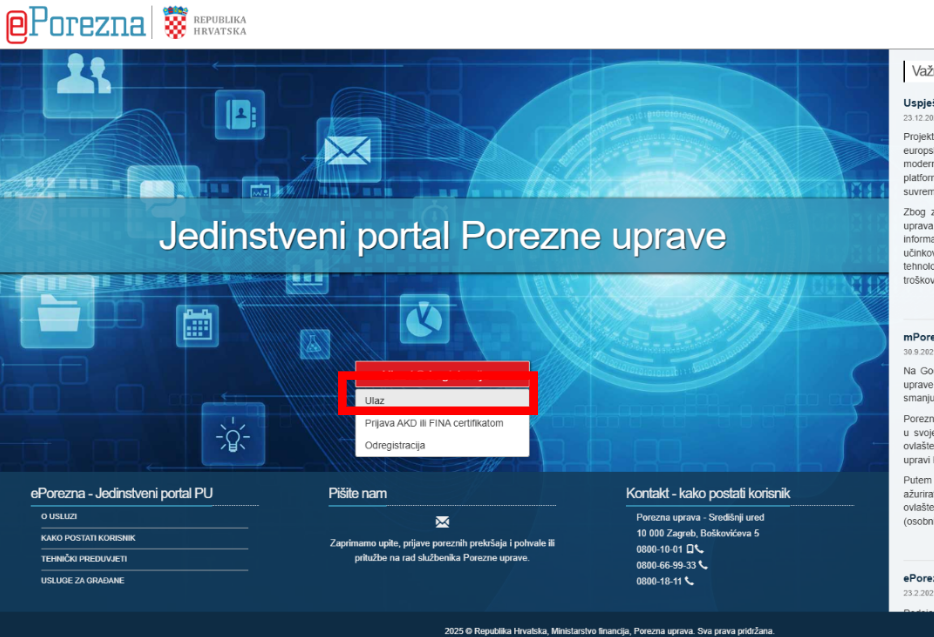
PASSO 2 – scelta del metodo di accesso (carta d’identità elettronica, banca)
Si apriranno le opzioni di accesso ai sistemi eGrađani ed ePorezna.
- tramite carta d’identità elettronica (con lettore di carte)
- tramite applicazione di mobile banking oppure
- tramite le credenziali ottenibili presso la FINA.
Ad esempio, se desiderate accedere tramite applicazione di mobile banking (m-token), selezionate il nome della vostra banca.
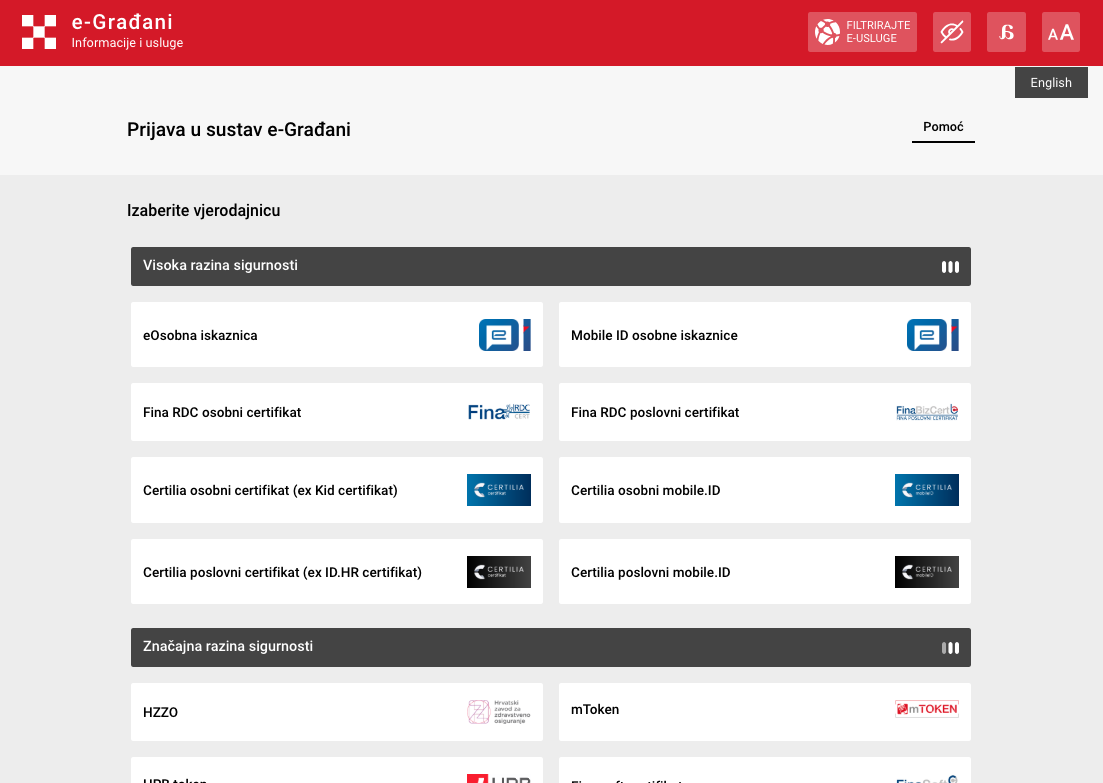
PASSO 3 – inserimento dei dati utente
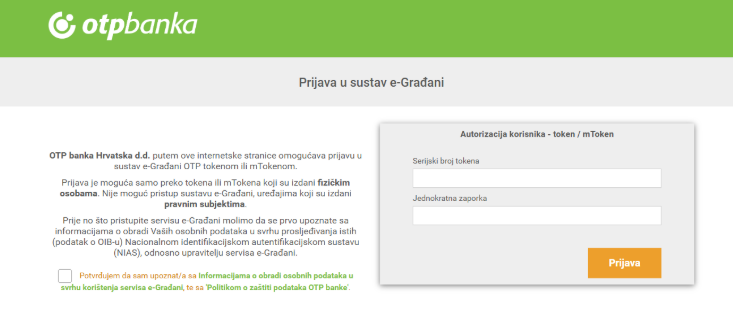
Dopo aver scelto il metodo di accesso desiderato, è necessario inserire i dati di accesso. Ad esempio, se accedete tramite banca, dovrete inserire il numero seriale del token e la password monouso generata dall’app di mobile banking. Non dimenticate di selezionare l’opzione con cui confermate di essere informati sul trattamento dei dati personali.
Di seguito un esempio dell’interfaccia di accesso tramite token OTP.
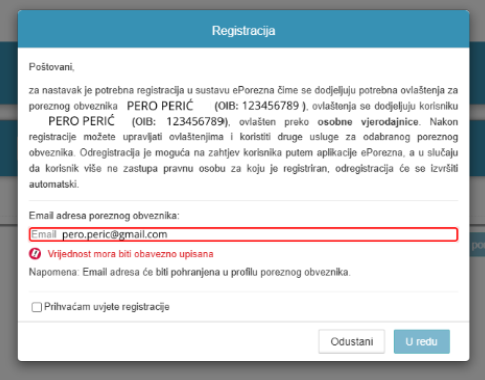
PASSO 4 – inserimento dell’indirizzo e-mail
Prima di continuare, il sistema vi chiederà di inserire il vostro indirizzo e-mail. Inseritelo nel campo previsto.
PASSO 5 – ricerca del Modulo TZ2
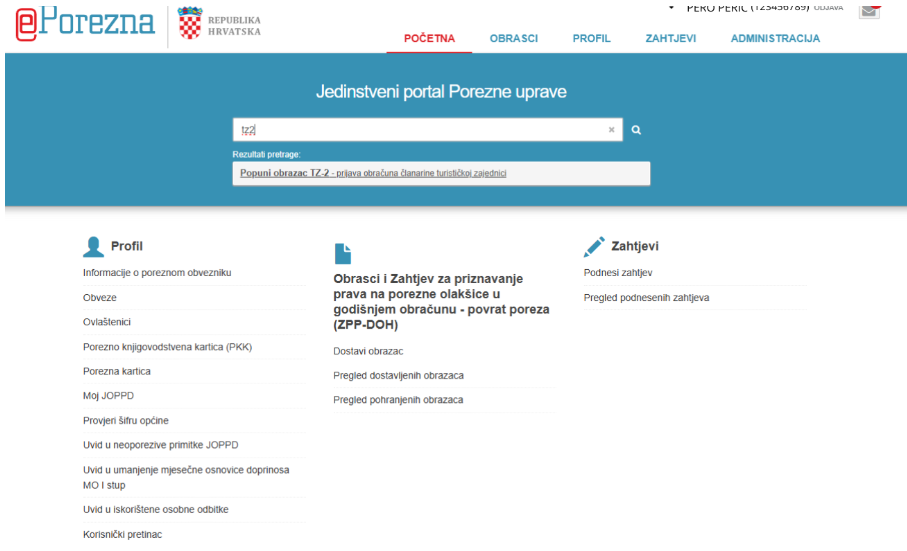
Una volta entrati nel sistema, trovate il Modulo TZ2 digitando «TZ2 modulo» nel campo di ricerca. Non appena iniziate a digitare, sotto il campo apparirà un link per la compilazione del modulo, sul quale dovrete cliccare per aprirlo.
Nota: la possibilità di aprire il Modulo TZ2 è disponibile solo per gli utenti che hanno strutture ricettive registrate a proprio nome. Se, ad esempio, provate ad aprire il Modulo TZ2 tramite l’accesso di un altro membro della famiglia in ePorezna, questa opzione non verrà proposta, poiché il sistema riconosce tramite l’OIB a chi è intestata la struttura.
PASSO 6 – selezione del comune/città di residenza
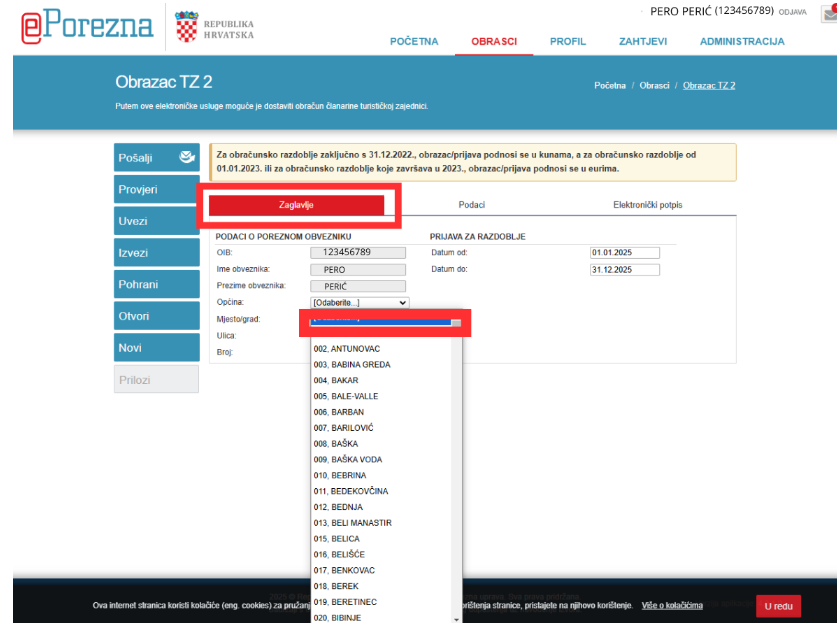
Si aprirà automaticamente la prima parte del modulo, in cui potete visualizzare i vostri dati. Qui dovete solo selezionare il comune o la città (in base al luogo di residenza) dal menu a tendina.
PASSO 7 – inserimento dei dati nel Modulo TZ2
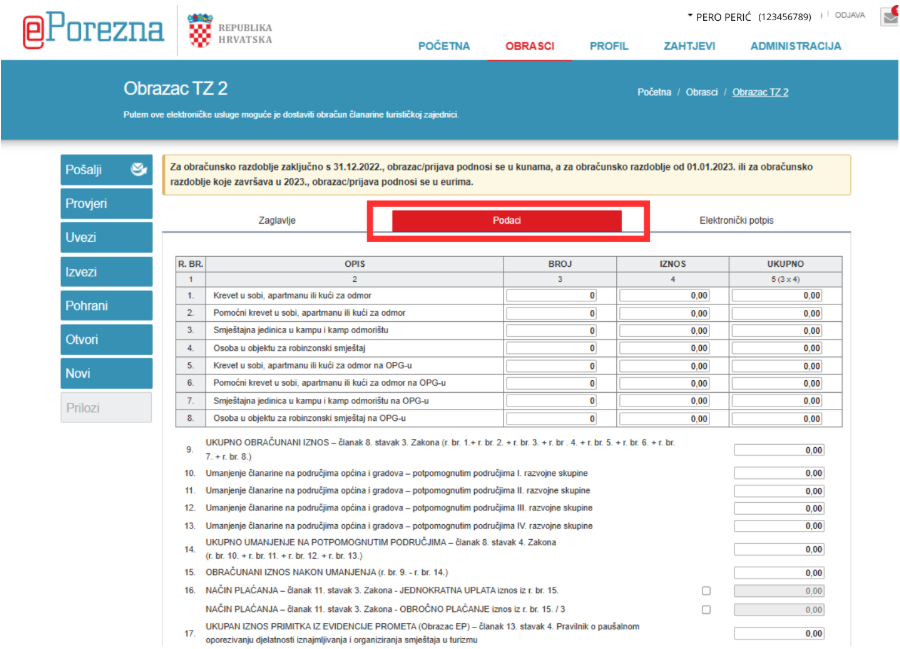
Dopo aver selezionato il comune/città, scegliete l’opzione «Dati» per poter proseguire con la compilazione del modulo.
PASSO 8 – inserimento dei dati nel Modulo TZ2
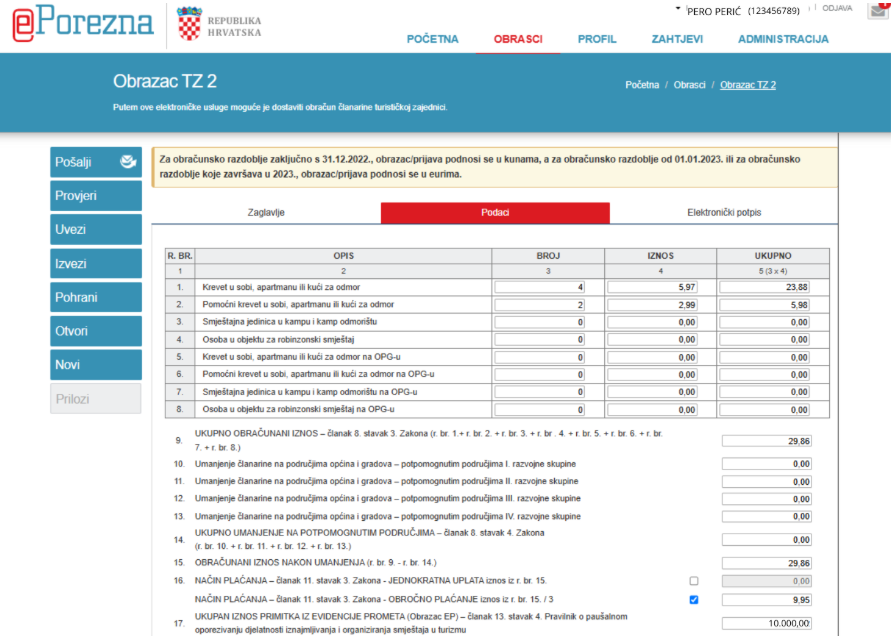
Ora inserite i dati relativi alla vostra struttura ricettiva nel modulo. Inserite il numero di posti letto permanenti e aggiuntivi, nonché l’importo della quota associativa per posto letto (5,97 per posto letto permanente e 2,99 per posto letto aggiuntivo). Moltiplicate il numero di posti letto per l’importo della quota per ottenere l’importo totale, che inserite alla riga 9 – Importo totale calcolato.
Se il vostro comune o città non rientra nelle aree agevolate, saltate le righe da 10 a 13 e alla riga 14 inserite una riduzione totale pari a «0». Successivamente, alla riga 15 reinserite l’importo calcolato della quota (uguale alla riga 9).
Successivamente scegliete la modalità di pagamento, ovvero se desiderate pagare la quota in un’unica soluzione o in tre rate uguali. In base alla scelta, inserite l’importo da pagare nella colonna accanto all’opzione selezionata. Ad esempio, se l’importo totale calcolato è di 29,86 euro e avete scelto il pagamento unico, inserite tale importo; se invece avete scelto il pagamento in tre rate, inserite 9,95 (29,86 / 3).
Infine, prima della verifica finale e dell’invio del modulo, è necessario inserire alla riga 17 l’importo totale dei ricavi dai registri delle operazioni dell’anno precedente (si inserisce l’importo lordo – con particolare attenzione all’inclusione delle commissioni dei portali; è importante, ad esempio, distinguere Airbnb, dove la commissione per l’host è ≈ 3%, mentre il resto è a carico dell’ospite, da Booking.com, dove l’intera commissione è a carico dell’host).
PASSO 9 – verifica dei dati
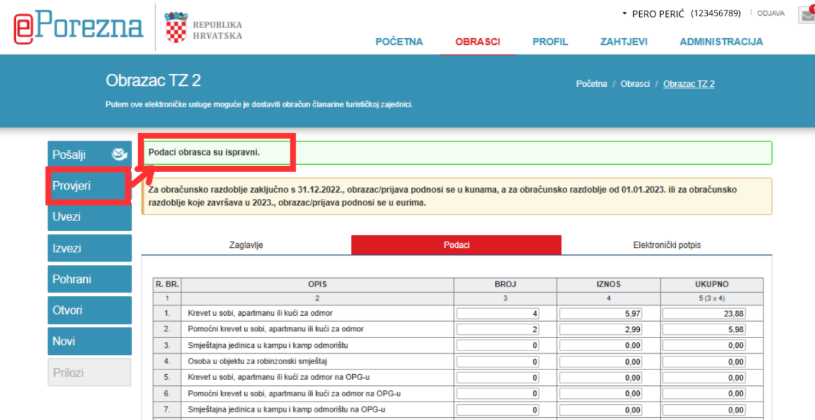
Una volta completata la compilazione del modulo, cliccate su «Verifica» per controllare che tutto sia stato inserito correttamente. In caso di errore, il sistema vi informerà e apparirà una notifica con le modifiche da apportare. Se tutto è corretto, nella parte superiore della pagina vedrete una notifica che conferma la correttezza dei dati.
PASSO 10 – invio del modulo
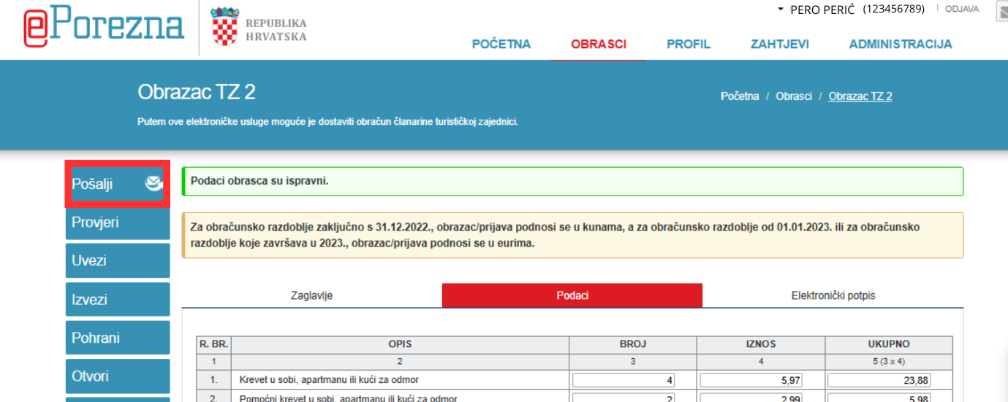
Non vi resta che inviare il modulo selezionando l’opzione «Invia» nel menu sul lato sinistro.
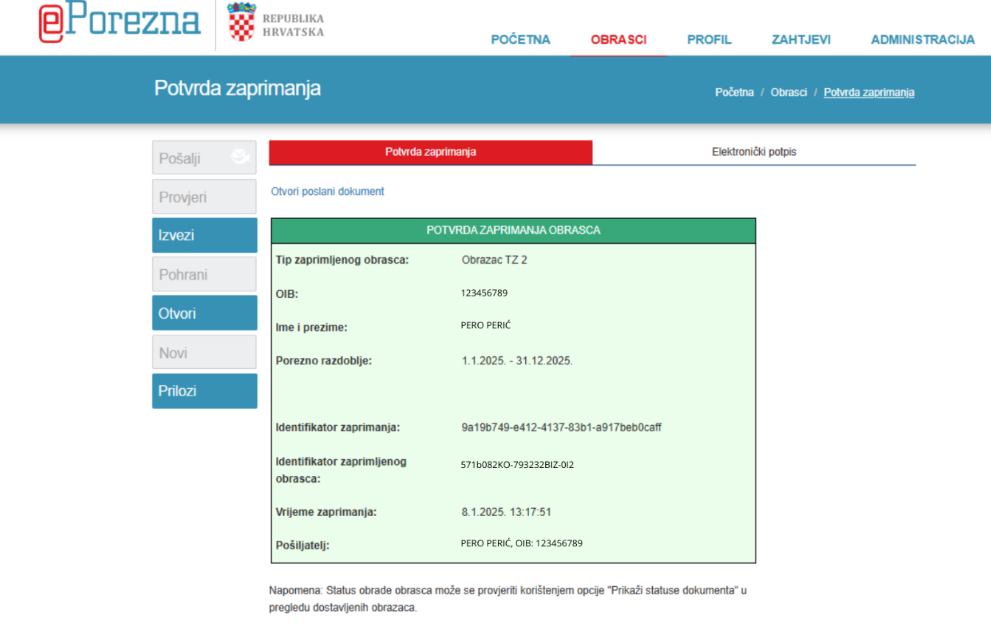
PASSO 11 – conferma dell’invio
Il modulo è stato inviato all’Agenzia delle Entrate e comparirà una conferma di ricezione, che è consigliabile salvare o stampare come prova dell’avvenuta presentazione nei termini.